返回專案列表
Game Automation
遊戲自動化輔助系統
C# .NETWindows APIAutomationAI Vision
本系統提供多款手機遊戲的自動化掛機輔助,支援模擬器多開、自動更新、遠端協助安裝。 目前支援:倩女幽魂、維京崛起、世紀帝國M 等熱門遊戲。
聯絡資訊
- Line ID:ssky0212
- WhatsApp:+886 906 962 127
試用與購買
免費試用
自行下載即可試用,試用版可以使用 7天。滿意好用再付款。
永久授權
購買後可 永久使用,包含後續所有更新服務。
- 單套軟體買斷:NT$ 1,000 (綁定電腦)
- 第二套起優惠:NT$ 700/套 (7折)
- 多開不限數量
- 更換綁定:服務費 NT$ 100
遊戲輔助注意事項
- 目前穩定更新中,軟體啟動後會自動更新。
- 多開不限數量,取決於電腦效能。
- 程式已全面升級為 X64 架構,執行效率更佳(不再支援 32 位元系統)。
- 採用最新 AI 影像辨識 技術,大幅提升準確度,因需要下載AI模型,請耐心等候。
必要項目
1
模擬器準備
下載 雷電模擬器 9,並在模擬器中下載遊戲 (Play 商店或官方 APK)。
2
顯示設定
Windows 顯示百分比需設為 100%(通常只有筆電需設定)。
3
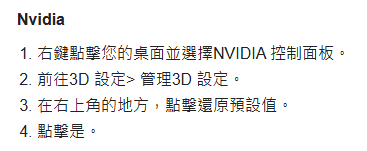
顯卡設定
檢查 Nvidia 顯卡設定需為原廠設定(通常不需要更動)。
⚠️ AMD顯卡需要自行確認是否可以使用
4
螢幕連接
螢幕需接在 獨立顯示卡 上 (桌機需注意)。
確認步驟:桌面右鍵 > 顯示設定 > 進階顯示設定 > 確認顯示器資訊顯示為獨立顯卡型號。
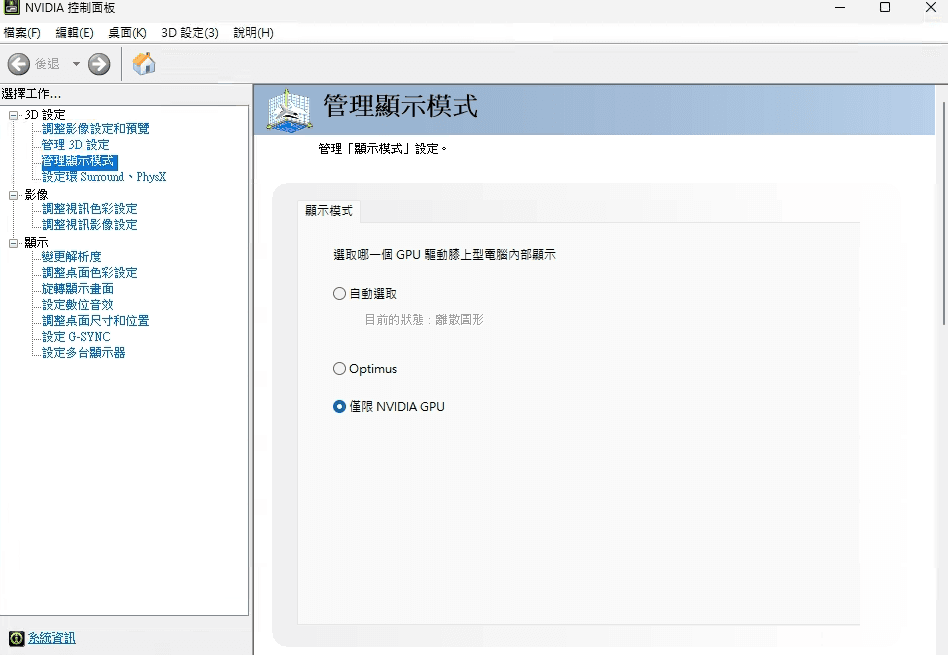
5
筆電使用者
使用筆電的話需要有 "獨顯直連技術"。
6
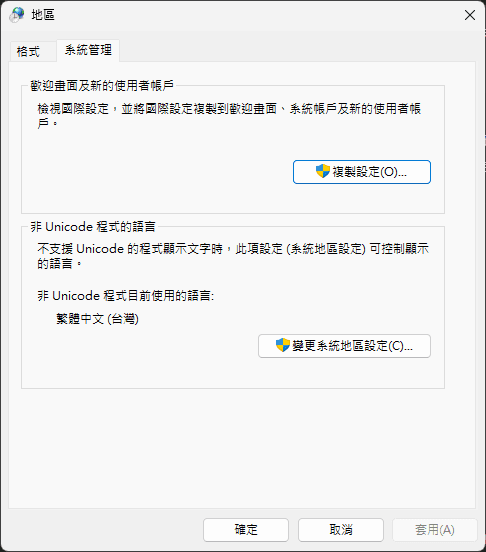
系統語言
電腦需要設定為 繁體中文 (一般不需要處理,部分洋垃圾電腦,商家灌的簡體中文版 Windows 需注意)。
安裝指南
協助安裝 (推薦)
模擬器注意事項
1模擬器設定
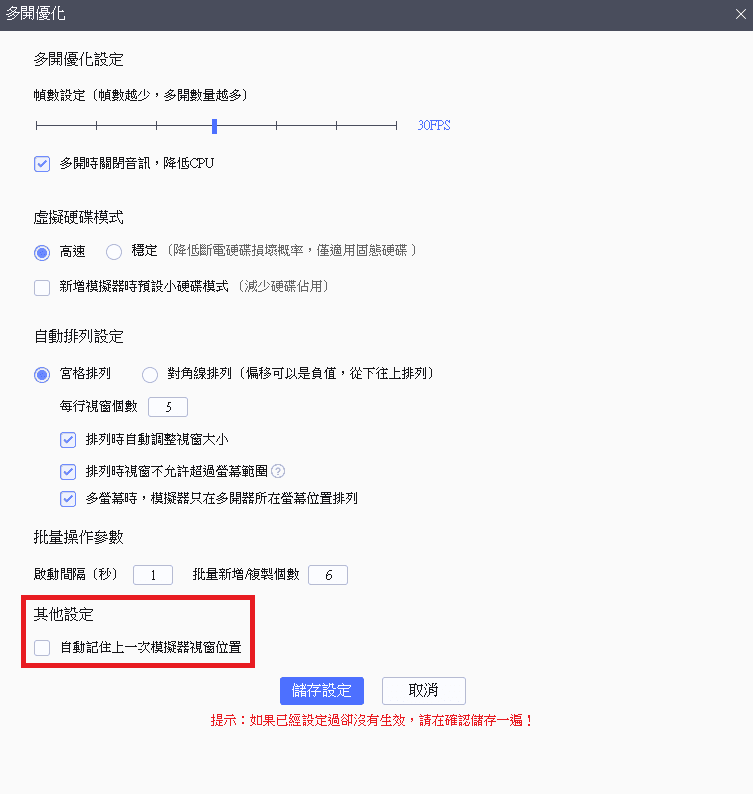
模擬器須設為 平板版 解析度 960 × 540。
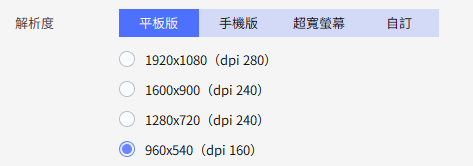
如果後續不小心更動模擬器大小,不勾選 「記住位置」,重開模擬器即可復原。
2運行中畫面
- 模擬器為背景執行,運行中可以做其他事情(如看 YT、打遊戲)。
- 由其注意:遊玩「全螢幕」的遊戲 (如 LOL、Valorant) 會導致模擬器暫停。
- 運行中模擬器不能最小化或調整大小,但可隨意移動。
- 運行中模擬器之間可以重疊。
3多開設定
多開時,建議每個模擬器使用 2-4 核心、幀率 20-30、記憶體 4-8G(依電腦性能)。
4去除模擬器廣告
程式設定頁面提供 去除雷電廣告 的功能,執行後會自動修改模擬器設定檔。
※ 若模擬器更新後廣告重新出現,可再次執行此功能。
其他注意事項
- 程式關閉會記住使用者的選項,不需每次重新設定。
- 手動操作時,記得先停止程式。
- 關閉或重啟模擬器時,記得先停止程式後再重新按下開始。
- 軟體啟動時會自動檢查更新,保持在最新版本。
- Telegram 通知使用方法 (設定頁面提供測試發送功能,確保設定正確)。
遇到問題無法啟動?
如果程式無法正常開啟或運作異常,請嘗試 解除安裝後重新下載安裝,通常可以解決大部分問題。